English
Jogos retrô no navegador: controles, gamepads e saves
Todo jogo do FredyGames roda dentro da própria página, sem instalador, plug-in ou cadastro. Por trás do botão Jogar existe um emulador ou interpretador compilado para a web, e cada um tem suas manias: as teclas que ele escuta, se entende um controle e como guarda o seu progresso. Este guia reúne esses detalhes práticos num lugar só, para você perder menos tempo adivinhando e mais tempo jogando.
O que acontece quando você clica em Jogar
Antes do clique, a página de um jogo é só texto, capturas de tela e uma imagem de capa. Nada pesado é baixado: o emulador e o arquivo do jogo só vêm depois que você aperta Jogar. Isso deixa as páginas rápidas e faz com que navegar pelo catálogo quase não gaste dados.
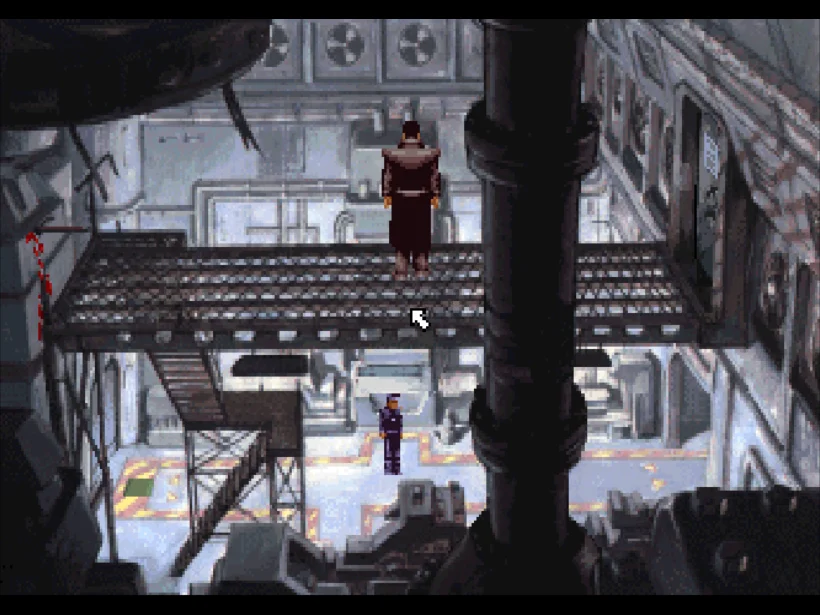
Depois do clique, o player carrega no quadro onde estava a capa. Jogos pequenos de cartucho começam quase na hora. Os maiores demoram mais: um jogo de DOS precisa ligar um PC virtual, e as aventuras de apontar e clicar que rodam no ScummVM, como Beneath a Steel Sky, baixam dezenas de megabytes de imagens e vozes antes da primeira cena. Na visita seguinte o navegador costuma ter uma cópia em cache, e tudo fica mais rápido.
Dois hábitos resolvem a maior parte dos problemas da primeira vez:
- Clique uma vez dentro do jogo. O player só recebe as teclas quando está em foco. Se as setas rolam a página em vez de mover o personagem, clique na tela do jogo e tente de novo.
- O som começa depois do primeiro comando. Os navegadores bloqueiam o áudio até você interagir com a página. O clique em Jogar normalmente basta, mas, se o jogo continuar mudo, aperte uma tecla ou clique dentro dele.
Teclas de cada plataforma
Sempre que possível, os emuladores seguem a mesma ideia: as setas fazem o papel do direcional, X e Z são os botões principais e Enter é o Start. Os detalhes mudam porque os controles originais também mudavam. A tabela abaixo foi conferida nos próprios players, e cada página de jogo também traz os controles dele.
| Plataforma | Movimento | Botões principais | Start / Select e extras | Save states |
|---|---|---|---|---|
| NES | Setas | X = A, Z = B | Enter = Start, Shift ou Ctrl = Select; S e A são botões turbo | F2 / F4 |
| Game Boy | Setas | X = A, Z = B | Enter = Start, Shift ou Ctrl = Select | F2 / F4 |
| Game Boy Advance | Setas | X = A, Z = B | A = L, S = R, Enter = Start, Shift = Select | F2 / F4 |
| Mega Drive | Setas | Z / X / C = A / B / C | A / S / D = X / Y / Z (controle de seis botões), Enter = Start, Shift = Mode | F2 / F4 |
| Master System e Game Gear | Setas | Z = botão 1, X = botão 2 | Enter = Start / Pause | F2 / F4 |
| Atari 2600 | Setas ou WASD | Espaço ou V = tiro | Enter = Reset do console, Backspace = Select, F1 / F3 = chave de dificuldade da esquerda / direita, P = pausa; o jogador 2 usa IJKL e B | Não tem |
| Arduboy | Setas | Z = A (botão da esquerda), X = B | — | F2 / F4 |
| CHIP-8 | Setas (e WASD) | O teclado de 16 teclas: 1 2 3 4 / Q W E R / A S D F / Z X C V; Espaço = E | — | F2 / F4 |
| TIC-80 | Setas | Z = A, X = B, A = X, S = Y | Esc = menu do jogo | Save do próprio jogo |
| MSX | Setas | Espaço e as teclas do computador | F1, F3 e F5 como no MSX; Alt = GRAPH | F2 / F4 |
| Uzebox | Setas | X = A, Z = B, S = X, A = Y | Q / W = L / R, Enter = Start, Shift = Select | F2 / F4 |
| WASM-4 | Setas | X ou Espaço = botão 1, Z ou C = botão 2 | Enter = menu do runtime, R = reiniciar; ESDF com A/Q e Tab/Shift é o jogador 2 | 2 / 4 |
| DOS | As do jogo | Em geral teclado, às vezes mouse | Veja a página do jogo | Save do próprio jogo |
| Aventuras (ScummVM) | Mouse | Clique esquerdo e direito | F5 = menu do jogo, Ctrl+F5 = menu do ScummVM, Esc = pula a cena | Save do próprio jogo |
| Aventuras de texto | Comandos digitados | — | save, restore, undo |
Save do próprio jogo |
| Jogos de navegador | As do jogo | Mouse, teclado ou toque, conforme o jogo | Veja a página do jogo | Save do próprio jogo |
Algumas plataformas pedem um comentário:
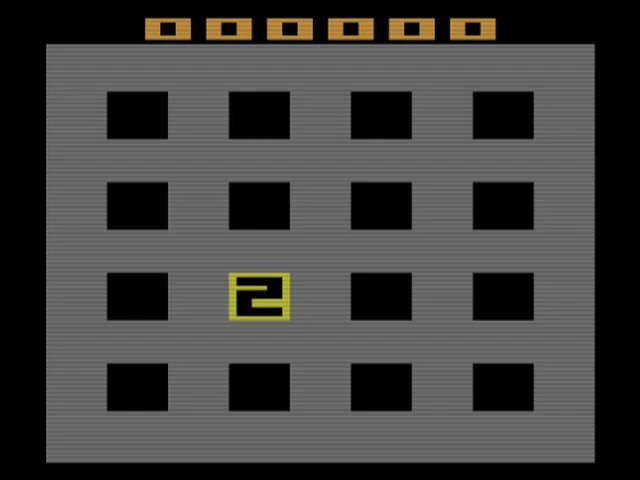
- Atari 2600. O console tinha chaves no lugar de um botão Start. Aperte Enter (Reset) para começar a maioria dos jogos e Backspace (Select) para trocar o modo de jogo. As chaves de dificuldade começam na posição B, a de iniciante; F1 e F3 mudam para A e de volta, e uma mensagem confirma a troca. 2048 2600 é um bom lugar para testar.
- Arduboy. No aparelho de verdade, A é o botão da esquerda e B o da direita; por isso aqui o Z, que fica à esquerda no teclado, é o A. Alguns jogos foram feitos para segurar o Arduboy de lado: o player gira a imagem e ajusta as setas para continuarem acompanhando a tela.
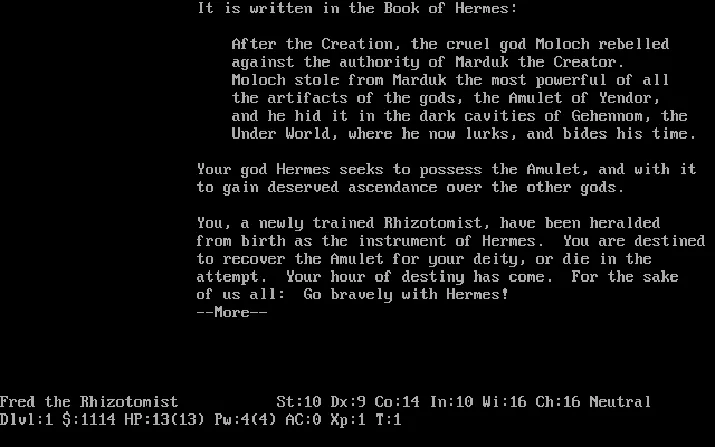
- MSX e DOS. Eram computadores, então o teclado inteiro vale. Jogos de MSX costumam pedir Espaço ou uma tecla de função; jogos de DOS podem usar letras, números e o mouse. O NetHack, por exemplo, usa quase todas as teclas.
- Jogos de navegador. Foram feitos para a web, então não há emulador nem tabela de teclas comum: cada jogo escuta as teclas que o autor escolheu, e a página dele as lista. Muitos funcionam com o mouse ou com o dedo. Os quebra-cabeças de Simon Tatham têm todos os mesmos controles: clique esquerdo e direito, as setas, e N, U e R para jogo novo, desfazer e refazer.
- NES e Uzebox a dois. No player de NES, um segundo controle fica no teclado numérico. No Uzebox, o primeiro gamepad do navegador se junta ao teclado como jogador 1 e um segundo gamepad vira o jogador 2.
Em notebooks Mac, as teclas de função podem estar controlando brilho e volume. Segure Fn junto com F2 ou F4, ou mude isso nas preferências de teclado do sistema.
Gamepads
A maioria dos players de console lê controles USB ou Bluetooth pela Gamepad API do navegador. Conecte o controle e aperte qualquer botão com a página do jogo aberta: o navegador só revela o controle depois que ele é usado na página.
Os players de Game Boy, Game Boy Advance, Mega Drive, Master System, Arduboy, MSX, CHIP-8 e Uzebox mapeiam os botões pela posição, no layout padrão da maioria dos controles atuais. O direcional e o analógico esquerdo movimentam, os botões frontais viram os botões de ação do console, e Start e Select (Menu e View em alguns controles) fazem o esperado. No Game Boy, no Game Boy Advance e no Uzebox, o botão de baixo é o B e o da direita é o A, como nos controles originais. No Mega Drive os botões de ombro acrescentam o X e o Z do controle de seis botões, e no Game Boy Advance eles são o L e o R. No MSX o controle funciona como joystick na porta 1, e o Start aperta o Espaço. Os players de TIC-80, WASM-4 e Atari 2600 usam o suporte a controles que já vem nos próprios runtimes.
O player de NES foi pensado para o teclado, e jogos de DOS, aventuras do ScummVM e aventuras de texto são para teclado e mouse. Nos jogos de navegador, depende do jogo: alguns, como Space Huggers, aceitam até quatro gamepads, e a página do jogo avisa.
Dois tipos de save
Vale entender a diferença entre as duas formas de um jogo lembrar o seu progresso.
O save do jogo é o que o próprio jogo oferece: a bateria do cartucho, um espaço de save num menu ou o comando save numa aventura de texto. No Game Boy, no Game Boy Advance, no Mega Drive e no Arduboy, os cartuchos que tinham memória com bateria ou EEPROM guardam esses dados sozinhos, por jogo. As aventuras do ScummVM salvam pelo painel do próprio jogo (F5), os jogos de DOS pelos menus deles, e os de TIC-80 e WASM-4 pelo armazenamento que os consoles oferecem.
Save states são fotografias da máquina emulada inteira. Aperte F2 para tirar uma e F4 para voltar a ela, em qualquer momento, até em jogos que nunca tiveram save. Há um estado por jogo, então um novo F2 substitui o anterior. No WASM-4, as teclas do próprio runtime são 2 e 4, e esses estados só duram enquanto a página fica aberta.
O save state é prático, mas o save do jogo é mais resistente. A fotografia depende da versão exata do emulador que a criou e, se o player for atualizado, um estado antigo pode ser recusado com um aviso de que ele é de outra versão. Em jogos longos, use o save do jogo e deixe o F2 como rede de segurança.
Onde os saves ficam
O FredyGames não tem contas nem servidores guardando os seus jogos. Todo save, do jogo ou de estado, fica no armazenamento local do navegador, no aparelho que você está usando. Isso tem algumas consequências:
- Limpar os dados do site apaga os saves. Se você limpar cookies e dados de fredygames.com, ou usar um programa de limpeza que faça isso, o progresso vai junto.
- Janelas anônimas ou privadas esquecem tudo quando são fechadas.
- Os saves não acompanham você para outro navegador ou outro aparelho. O progresso no Firefox do notebook não aparece no Chrome do celular.
- O armazenamento pode encher ou ser bloqueado. Se um save falhar, o player avisa em vez de falhar calado. Liberar espaço ou permitir o armazenamento do site costuma resolver.
Tela cheia, celulares e tablets
A maioria dos players não tem um botão próprio de tela cheia; o jeito mais simples é usar a tela cheia do navegador (F11 no Windows e no Linux, Control+Command+F no macOS). O player de DOS tem seus próprios controles, inclusive o de tela cheia.
Em celulares e tablets, a experiência depende da plataforma. Jogos de TIC-80, WASM-4 e CHIP-8 mostram botões na tela em aparelhos de toque. Aventuras de texto funcionam bem com o teclado virtual. Nas aventuras do ScummVM, um toque vale como clique esquerdo. Muitos jogos de navegador foram pensados para o toque, e os quebra-cabeças de Simon Tatham ganham um botão Marcar para a ação do clique direito e, nos de números, uma fileira de teclas numéricas abaixo do tabuleiro. Os outros players de console, como NES, Game Boy e Mega Drive, não têm controles de toque, então no celular precisam de um gamepad ou teclado Bluetooth. Jogos de DOS ficam melhores no computador.
Dicas de desempenho
Para os padrões de hoje, esses emuladores são leves, mas rodam numa única aba e precisam de uma taxa de quadros estável. Se o jogo engasgar ou o som chiar:
- Mantenha o navegador atualizado; as versões recentes do Chrome, Edge, Firefox e Safari rodam todos os players.
- Feche abas pesadas, chamadas de vídeo e downloads em segundo plano.
- No notebook, ligue o carregador ou saia do modo de economia de energia, que pode segurar o processador.
- Confira se a aceleração de hardware está ligada nas configurações do navegador.
- Se algo parecer travado, recarregue a página: o console reinicia, mas os saves de bateria e os estados continuam lá.
Hora de jogar
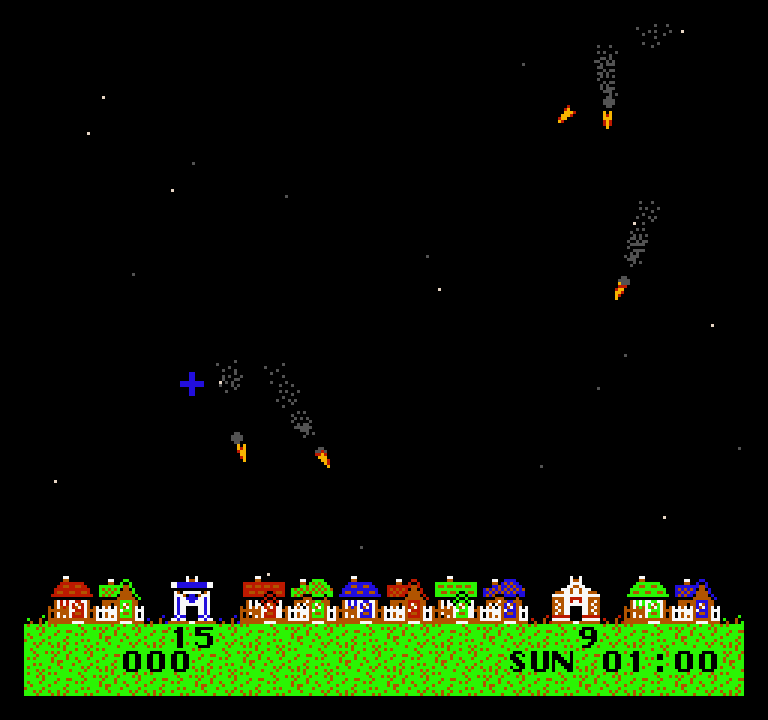
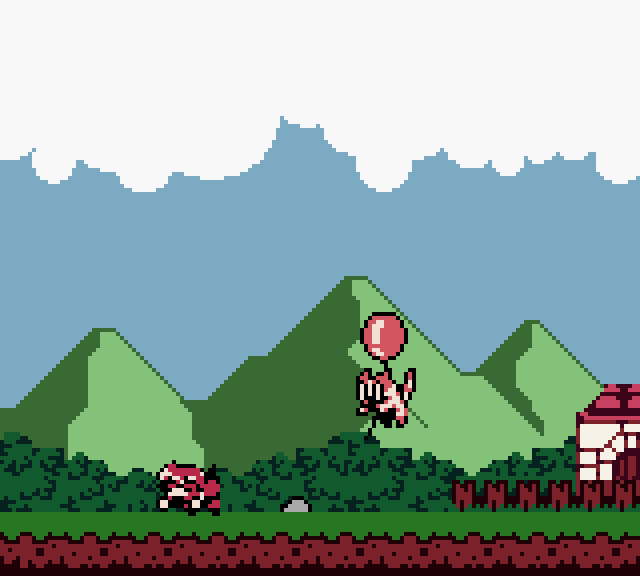
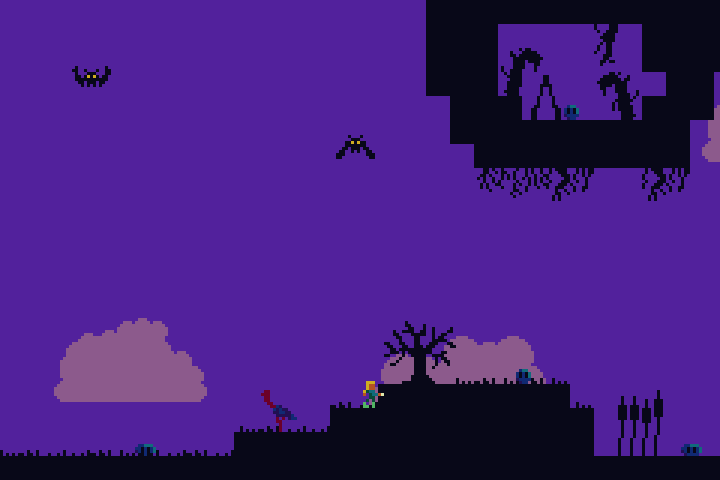
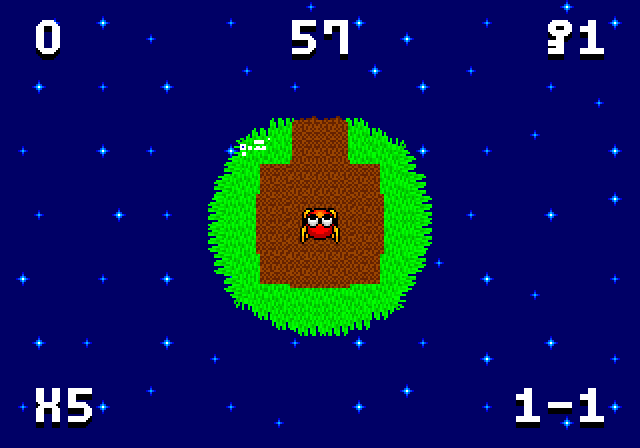
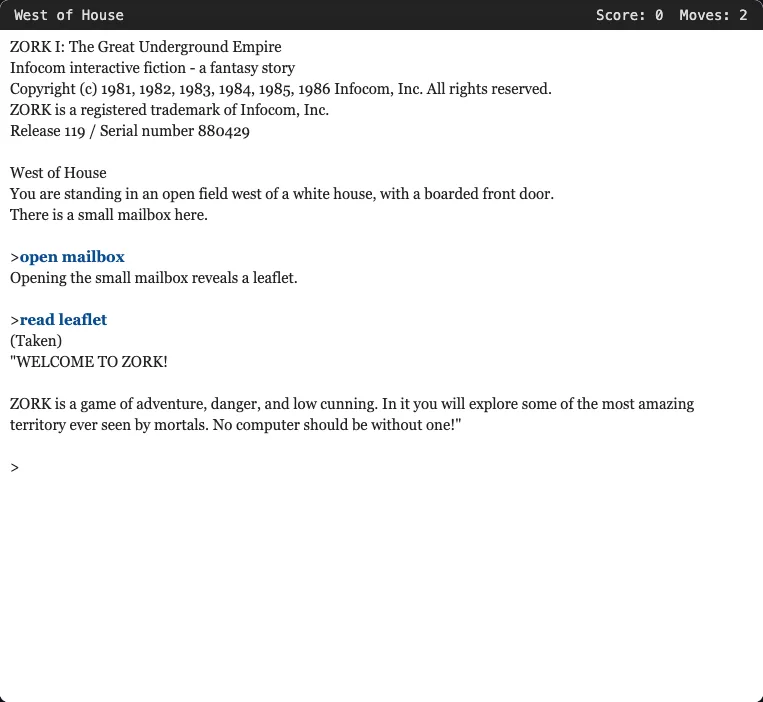
Com a tabela de teclas e a noção de onde ficam os saves, quase todo o catálogo está a um clique. Um bom roteiro: Thwaite no NES, Tobu Tobu Girl Deluxe no Game Boy, The Purple Night no Game Boy Advance e Miniplanets REMIX no Mega Drive. Para os sistemas mais novos, veja consoles de fantasia e Arduboy e Uzebox. Para jogos feitos para a própria web, leia jogos de navegador e js13kGames, e, para as aventuras do ScummVM, clássicos de aventura freeware. Se você prefere digitar, comece pelo nosso guia de aventuras de texto para iniciantes e pelo Zork I. Para saber de onde vêm esses jogos, leia o que é homebrew e como conferimos cada licença.